Gérer les notifications et les messages épinglés
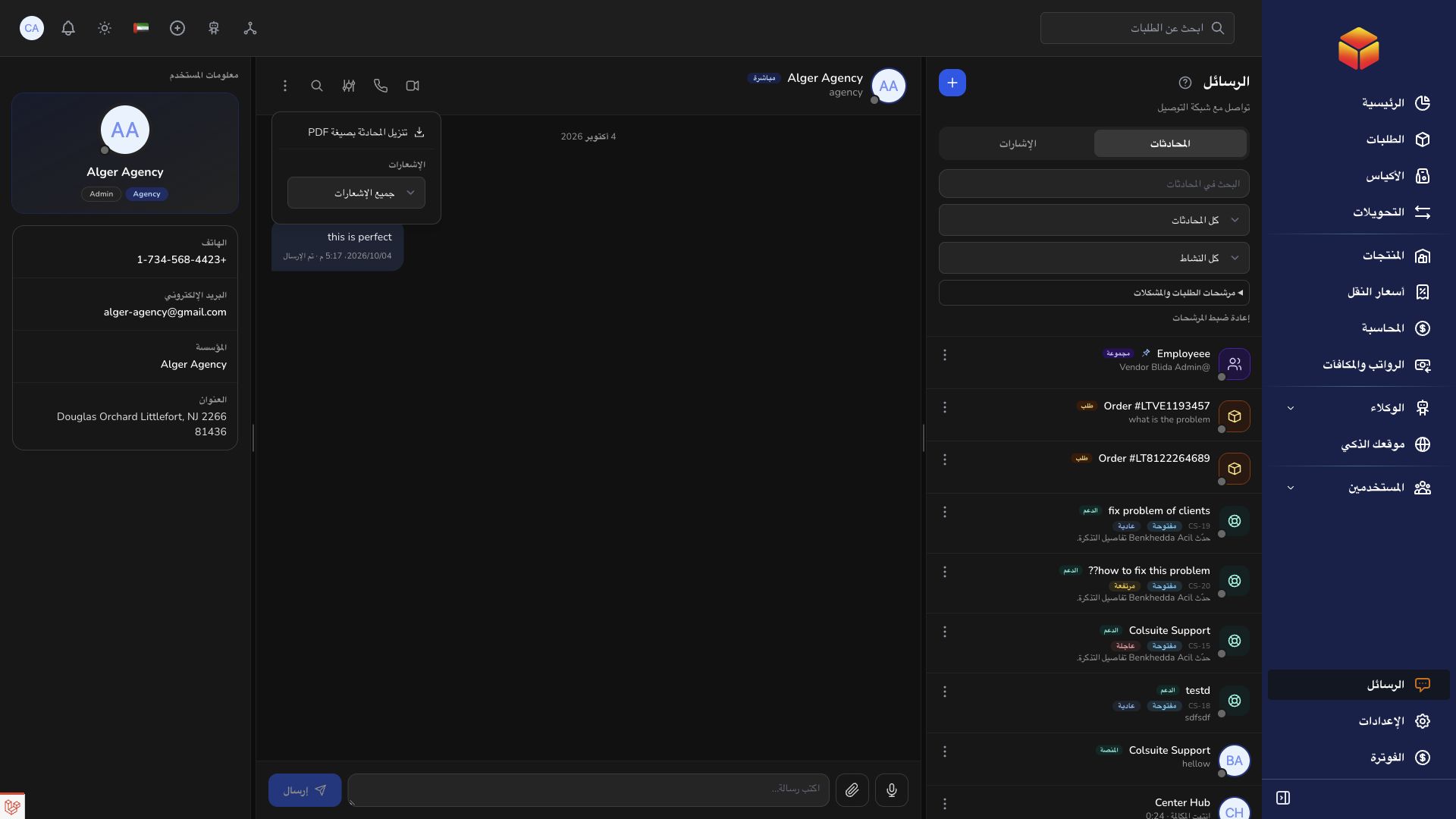
Les réglages de notification et épingles vous aident à suivre les discussions importantes.
Présentation
Les réglages de notification et épingles vous aident à suivre les discussions importantes.
Visibilité des conversations et coordination fiable
Les conversations directes relient les contacts disponibles. Les groupes réunissent les participants sélectionnés ; les conversations de commande gardent le contexte d’un envoi ; celles d’assistance suivent les demandes d’aide. Choisissez le bon échange plutôt que disperser un problème dans plusieurs discussions. Vérifiez le titre, les participants et la référence liée avant de publier.
Les fichiers et captures sont visibles par les personnes autorisées à accéder à la conversation. Retirez les informations privées sans rapport et vérifiez les pièces jointes avant l’envoi. Si un fichier est refusé, lisez le message de validation plutôt que le renvoyer plusieurs fois. Mentionnez les références des commandes, sacs ou transferts dans le texte pour que la discussion reste facile à retrouver.
Les épingles mettent une conversation ou un message en avant ; les notifications contrôlent les alertes. Elles ne changent pas le statut d’une commande, n’enregistrent pas une remise et ne résolvent pas un ticket. Effectuez l’action opérationnelle sur la fiche et expliquez-la dans la conversation. En sourdine, consultez les messages non lus et les mentions à une fréquence adaptée.
Étapes
- Ouvrez une conversation et consultez ses paramètres de notification.
- Choisissez le niveau d’alerte ou la durée de mise en sourdine adapté à votre travail.
- Épinglez une conversation pour la retrouver facilement ou un message autorisé pour mettre en avant une consigne.
- Consultez régulièrement les conversations non lues et les mentions, notamment après une période de sourdine.
À savoir
La sourdine modifie les notifications ; elle ne résout pas un ticket et ne vous retire pas de la conversation. Utilisez les contrôles de statut pour le suivi de l’assistance.
Liens de l’application
Les liens de l’application nécessitent les droits appropriés. La destination dépend du rôle de votre compte connecté.