Rechercher les transferts et examiner leurs sacs
Retrouvez un transfert, lisez son trajet et son chargement et identifiez les tâches restantes pour l’expéditeur, le transporteur et le destinataire.
Présentation
Retrouvez un transfert, lisez son trajet et son chargement et identifiez les tâches restantes pour l’expéditeur, le transporteur et le destinataire.
Comprendre le parcours d’un transfert
Un transfert couvre un déplacement entre une agence ou un hub et le prochain site. L’équipe expéditrice prépare le chargement, le transporteur l’achemine et l’équipe destinataire confirme les sacs réellement arrivés. Un sac peut emprunter plusieurs transferts avant son agence finale.
Planifié correspond à un trajet enregistré avant chargement. En chargement signifie que la liste des sacs se prépare. En route suit le départ. Arrivé confirme que tous les sacs restants ont été reçus. Un transfert partiellement réceptionné reste En route jusqu’à réception des sacs encore attendus.
Les agences et hubs gèrent le chargement depuis leur propre site de départ et réceptionnent à leur propre site destinataire. Les transporteurs affectés consultent leur transfert et enregistrent les actions de chargement ou départ autorisées ; ils ne réceptionnent pas à la place du destinataire. Les commandes visibles dépendent aussi des permissions.
Étapes
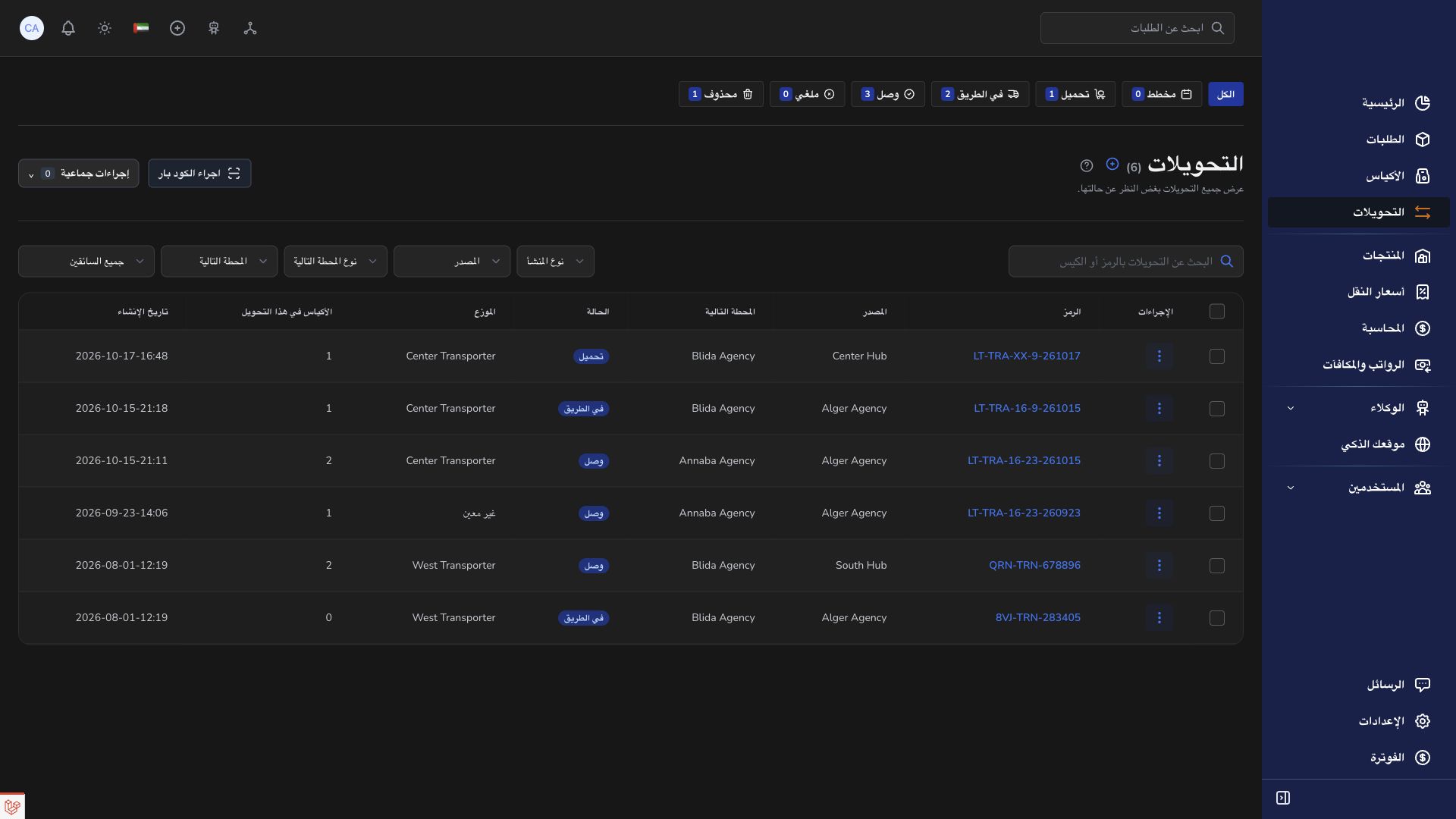
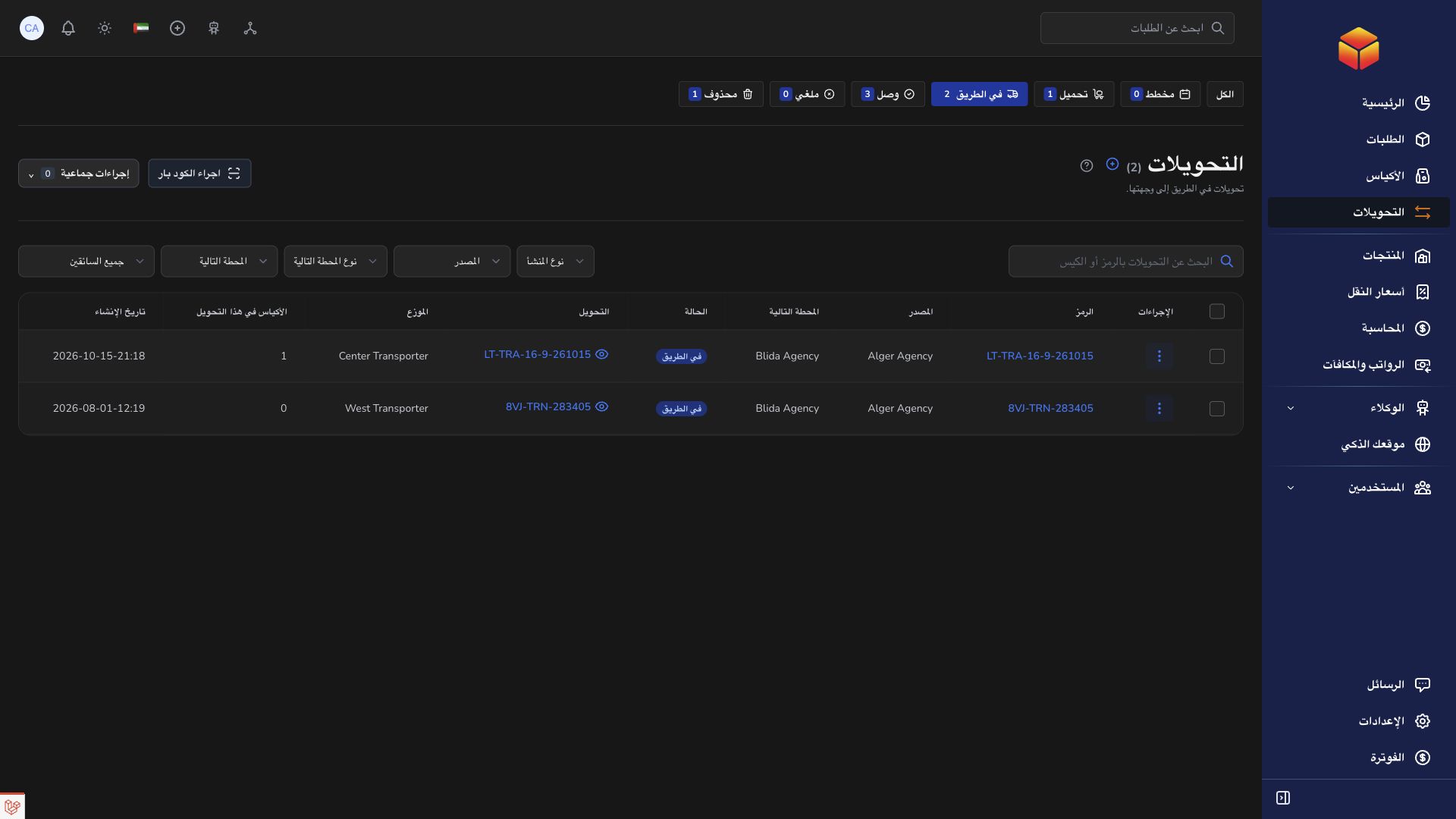
- Ouvrez Transferts. Choisissez Tous pour une recherche large, ou Planifiés, En chargement, En route, Arrivés ou Annulés. Supprimés est proposé selon vos droits.
- Recherchez le code du transfert ou celui d’un sac transporté. Essayez le début de la référence et retirez les filtres sans rapport si nécessaire.
- Filtrez par type et site d’origine, type et site du prochain arrêt ou transporteur selon les champs proposés. Sur mobile, ouvrez Filtres. Effacer les champs conserve l’étape sélectionnée : changez aussi l’onglet si besoin.
- Ouvrez le transfert et comparez référence, départ, prochain arrêt, transporteur et état au mouvement attendu.
- Recherchez dans le chargement par code de sac ou informations d’agence. Comparez les codes et le nombre aux sacs physiques. Inspecter le sac permet d’examiner le contenu et le trajet.
- Examinez les indications de chargement et de réception de chaque sac. Un sac reçu ne signifie pas que tout le transfert est arrivé.
- Consultez la prochaine tâche des sacs reçus : vérification des colis à l’agence finale ou réexpédition depuis un hub sans ouverture définitive.
- Utilisez la chronologie et les informations de chargement ou réception pour comprendre la remise. Communiquez les codes du transfert et des sacs concernés en cas d’écart.
Prochain arrêt et agence finale
Un transfert vers un hub se termine lorsque son propre chargement y est reçu, même si les sacs doivent poursuivre leur voyage. Agence A → Hub H et Hub H → Agence B sont deux transferts ; l’agence B demeure la destination finale du sac.
Inspecter le sac ouvre une consultation. Cette action ne correspond pas à Ouvrir, qui libère les colis vérifiés à l’agence finale.
Ce que voit chaque équipe
Une agence ou un hub consulte les mouvements de son site. L’équipe de départ gère le chargement et celle d’arrivée réceptionne. Le transporteur consulte les mouvements affectés, leur chargement, l’état et la recherche par référence ; tous les filtres de coordination ne sont pas présents dans son espace.
Après arrivée, les vues du chargement distinguent les sacs à traiter à destination finale, à réexpédier et déjà traités. Utilisez-les pour choisir la suite plutôt que d’ouvrir tous les sacs sans distinction.
À savoir
Lisez les réceptions par sac et l’état global. Si un sac manque, contrôlez sa référence, les filtres et le périmètre de votre site avant de créer un autre mouvement.
Liens de l’application
Les liens de l’application nécessitent les droits appropriés. La destination dépend du rôle de votre compte connecté.