Rechercher les sacs et consulter leurs détails
Retrouvez un sac physique, suivez son trajet et déterminez s’il faut le préparer, le transporter, le réexpédier ou vérifier ses colis à destination finale.
Présentation
Retrouvez un sac physique, suivez son trajet et déterminez s’il faut le préparer, le transporter, le réexpédier ou vérifier ses colis à destination finale.
Comprendre le parcours d’un sac
Un sac regroupe des colis qui voyagent ensemble. Son agence d’origine et son agence de destination finale décrivent le trajet global ; sa localisation actuelle indique quelle équipe doit intervenir. Un transfert conduit le sac fermé à la prochaine étape, éventuellement un hub intermédiaire.
L’agence expéditrice prépare les colis. Un hub peut également préparer des sacs sur son site et réexpédier les sacs fermés reçus. L’agence de destination finale vérifie les colis et termine le traitement. Les opérateurs de l’entreprise coordonnent leurs sites et les transporteurs acheminent les transferts affectés, selon les permissions de chacun.
En préparation signifie que le contenu est en cours de constitution. Prêt à envoyer signifie que le sac est fermé et préparé. Affecté à un transfert indique une affectation ; En route confirme le départ du transfert. Arrivé signifie que le sac a été reçu à la prochaine étape. Terminé correspond au traitement final. Une arrivée dans un hub ne termine pas le parcours du sac.
Étapes
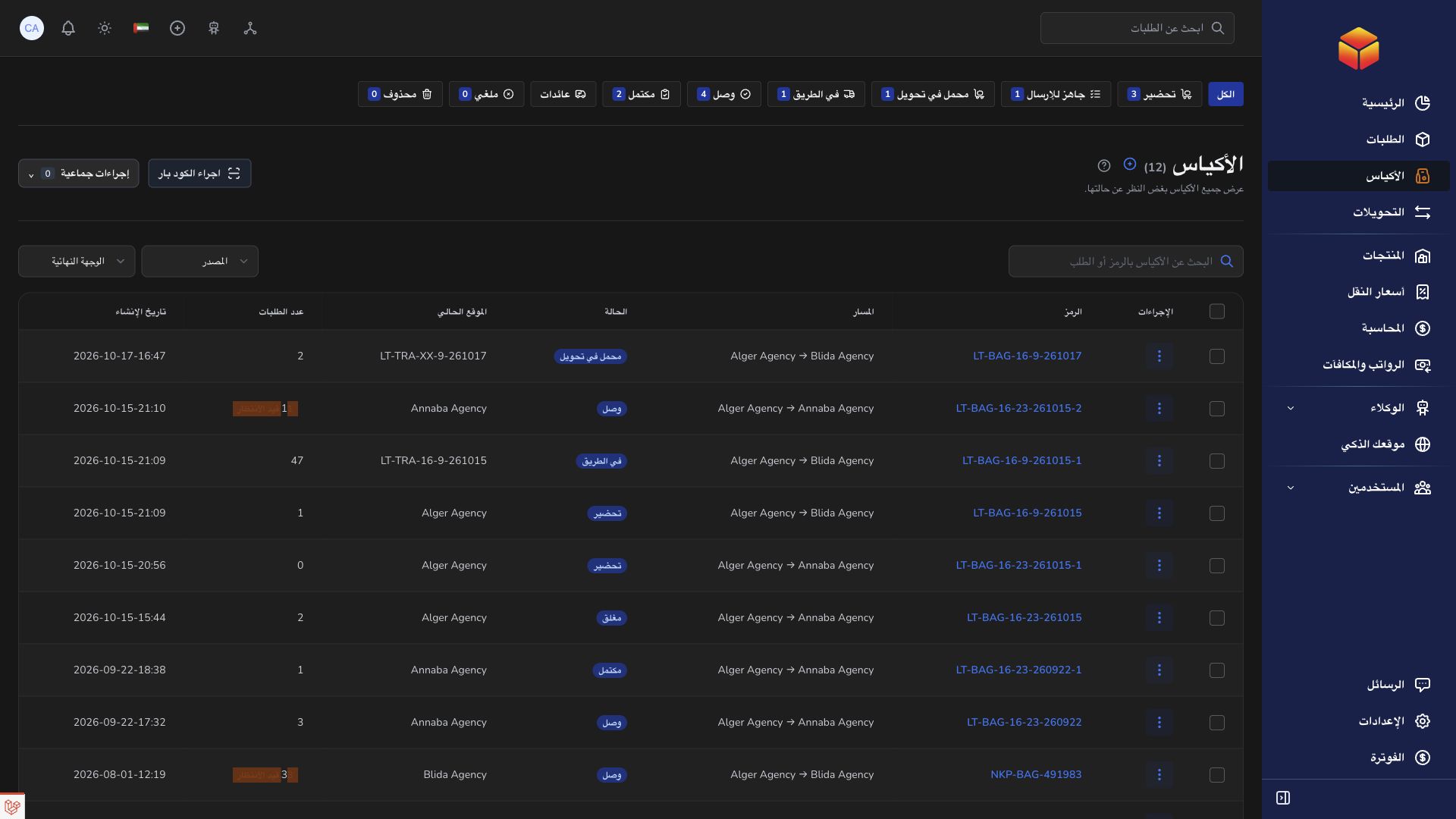
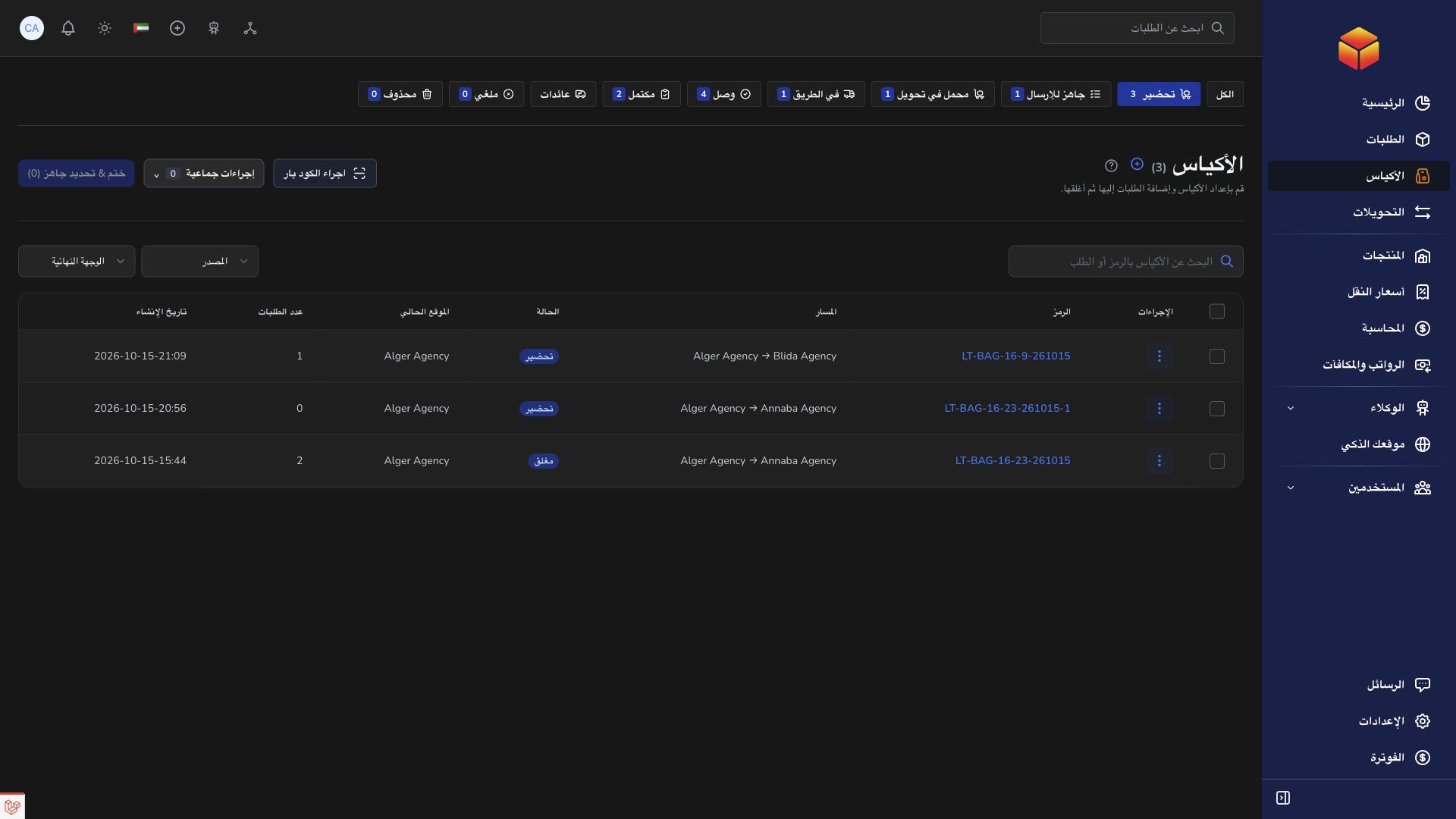
- Ouvrez Sacs dans la navigation. Commencez par Tous si vous ne connaissez pas l’étape actuelle du sac.
- Recherchez son code. Vous pouvez aussi rechercher une commande contenue par code-barres, référence ou nom du client. Vérifiez la saisie et essayez le début de la référence si nécessaire.
- Choisissez la vue utile : En préparation, Prêts à envoyer, Affectés à un transfert, En route, Arrivés ou Terminés. Retours, Annulés et Supprimés sont des vues distinctes lorsqu’elles sont proposées.
- Affinez avec l’origine et la destination finale. Sur téléphone, ouvrez Filtres. Effacer ces critères ne change pas nécessairement l’onglet : revenez également à Tous pour une recherche large.
- Ouvrez le sac trouvé et comparez son code à l’étiquette physique. Lisez ensemble l’agence d’origine, l’agence de destination finale, la localisation actuelle et le transfert lié.
- Examinez les commandes, le nombre de colis et les résultats de vérification. Consultez une commande si vous devez confirmer son identité ou son historique.
- Choisissez la suite selon la situation réelle : transporter un sac prêt, réexpédier un sac reçu dans un hub ou vérifier les colis à l’agence finale avant de terminer.
Distinguer destination finale et prochaine étape
Un sac destiné à l’agence B peut aller de l’agence A au hub H, puis du hub H à l’agence B. L’agence B reste sa destination finale pendant tout le parcours ; le premier transfert ne couvre qu’une étape.
La localisation actuelle indique l’équipe responsable. Affecté à un transfert ne prouve pas que le véhicule a quitté le site. Vérifiez le départ du transfert avant de considérer le sac en route.
Si un sac ou une action est introuvable
Effacez la recherche et les filtres de sites, choisissez Tous et assurez-vous d’utiliser le code du sac, pas celui du transfert. Votre compte peut être limité aux sacs de votre agence ou de votre hub.
Une action absente ou désactivée peut indiquer un autre site, une affectation existante, une préparation incomplète ou des vérifications en attente. Lisez le message ; communiquez le code du sac, le transfert et la localisation attendue à l’équipe concernée.
Suivre les retours
Consultez Retours et les liens vers le sac d’origine ou les sacs retour dans la fiche. Utilisez le code propre à chaque sac. Le retour suit sa préparation et ses transferts ; un lien d’historique ne confirme pas à lui seul la réception physique des colis.
À savoir
Comparez toujours la fiche au sac physique. Une ligne, une affectation ou une arrivée ne remplace pas le contrôle de l’étiquette et de la remise réelle.
Liens de l’application
Les liens de l’application nécessitent les droits appropriés. La destination dépend du rôle de votre compte connecté.