Demander de l’aide à l’assistant IA et retrouver ses informations
Retrouvez vos commandes, consultez leur historique et obtenez des liens vers les guides dans la langue choisie.
Présentation
Retrouvez vos commandes, consultez leur historique et obtenez des liens vers les guides dans la langue choisie.
Choisir le bon espace
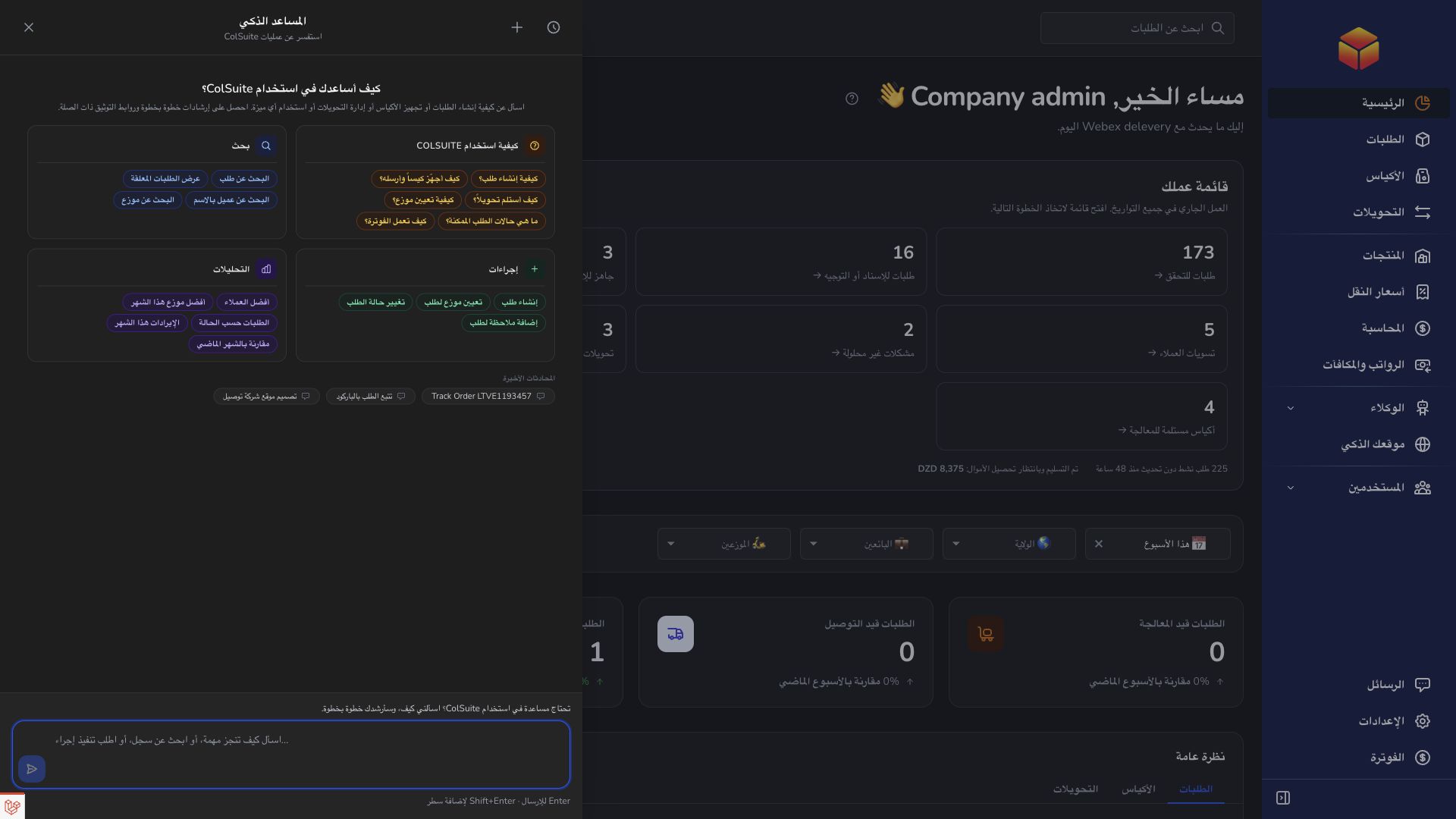
Utilisez l’assistant IA pour poser des questions, retrouver des informations et proposer les modifications de commandes disponibles. Consultez le guide ou la fiche citée et relisez la carte avant de confirmer une action.
Site web IA est un espace distinct de l’entreprise pour créer et améliorer son site public. Ses commandes de sauvegarde et de publication ont leurs propres effets : enregistrer un site publié peut le modifier immédiatement.
Les agents opérationnels sont des automatisations continues avec des conditions, un déclenchement et un mode. Examinez les correspondances, les actions et le choix entre simulation, validation humaine et exécution automatique lorsque proposée.
Étapes
- Ouvrez l’assistant IA depuis l’en-tête et formulez une question précise. Une suggestion peut vous aider à commencer.
- Indiquez le code-barres d’une commande, le code d’un sac ou d’un transfert, ou le nom et l’adresse e-mail d’un vendeur ou transporteur.
- Pour une liste ou des statistiques, précisez la période, le statut, la destination ou le vendeur concerné.
- Lisez la réponse, ouvrez le lien fourni et posez une question complémentaire si une information manque.
Distinguer une explication d’une consultation
Pour apprendre à utiliser ColSuite, demandez par exemple comment réceptionner un sac ou ouvrir un ticket d’assistance. L’assistant peut consulter les articles publiés et vous orienter vers le guide correspondant. Une explication décrit la marche à suivre ; elle ne signifie pas que l’opération a été réalisée.
Pour consulter vos informations, demandez le statut, le destinataire, les produits ou l’historique d’une commande. Selon vos droits, vous pouvez également interroger les sacs, transferts, produits, transporteurs, factures et statistiques disponibles. Dans l’exemple « Montre l’historique de DEMO123 », le code-barres est fictif : remplacez-le par celui de votre commande.
Poser une question qui aide à décider
Au lieu de demander simplement ce qui ne va pas, indiquez quels dossiers vous intéressent : commandes en attente, vendeur précis ou destination particulière. Vous pouvez demander si une commande est prête à être livrée, ce qui la bloque ou quel transporteur est recommandé. Une recommandation n’effectue aucune affectation.
Pour un numéro de téléphone, précisez s’il s’agit du destinataire ou du contact professionnel du vendeur. Pour un bilan, donnez les dates et le regroupement souhaité, par exemple les commandes par statut ce mois-ci. Si plusieurs personnes portent le même nom, ajoutez une adresse e-mail.
Comprendre les résultats et poursuivre
Les résultats dépendent de votre rôle, de vos autorisations et des informations accessibles dans votre espace. Un vendeur, une agence, un hub et un transporteur peuvent donc obtenir des réponses différentes. Si un élément est introuvable, vérifiez son code et assurez-vous de pouvoir ouvrir sa fiche habituelle.
Gardez la même conversation pour approfondir une situation. Commencez une nouvelle conversation pour un autre sujet. L’assistant suit la langue sélectionnée dans ColSuite ; conservez les noms et les codes-barres à l’identique lorsque vous changez de langue.
À savoir
Si une réponse ne contient pas l’information attendue, demandez une vérification supplémentaire plutôt que de considérer une supposition comme un fait confirmé.
Liens de l’application
Les liens de l’application nécessitent les droits appropriés. La destination dépend du rôle de votre compte connecté.