Configurer les agents opérationnels
Créez ou affinez une automatisation pour les commandes, sacs, transferts ou produits, puis utilisez les paramètres de l’agent pour contrôler son calendrier, ses critères, ses actions et son niveau de sécurité.
Présentation
Créez ou affinez une automatisation pour les commandes, sacs, transferts ou produits, puis utilisez les paramètres de l’agent pour contrôler son calendrier, ses critères, ses actions et son niveau de sécurité.
Choisir le bon espace
Utilisez l’assistant IA pour poser des questions, retrouver des informations et proposer les modifications de commandes disponibles. Consultez le guide ou la fiche citée et relisez la carte avant de confirmer une action.
Site web IA est un espace distinct de l’entreprise pour créer et améliorer son site public. Ses commandes de sauvegarde et de publication ont leurs propres effets : enregistrer un site publié peut le modifier immédiatement.
Les agents opérationnels sont des automatisations continues avec des conditions, un déclenchement et un mode. Examinez les correspondances, les actions et le choix entre simulation, validation humaine et exécution automatique lorsque proposée.
Étapes
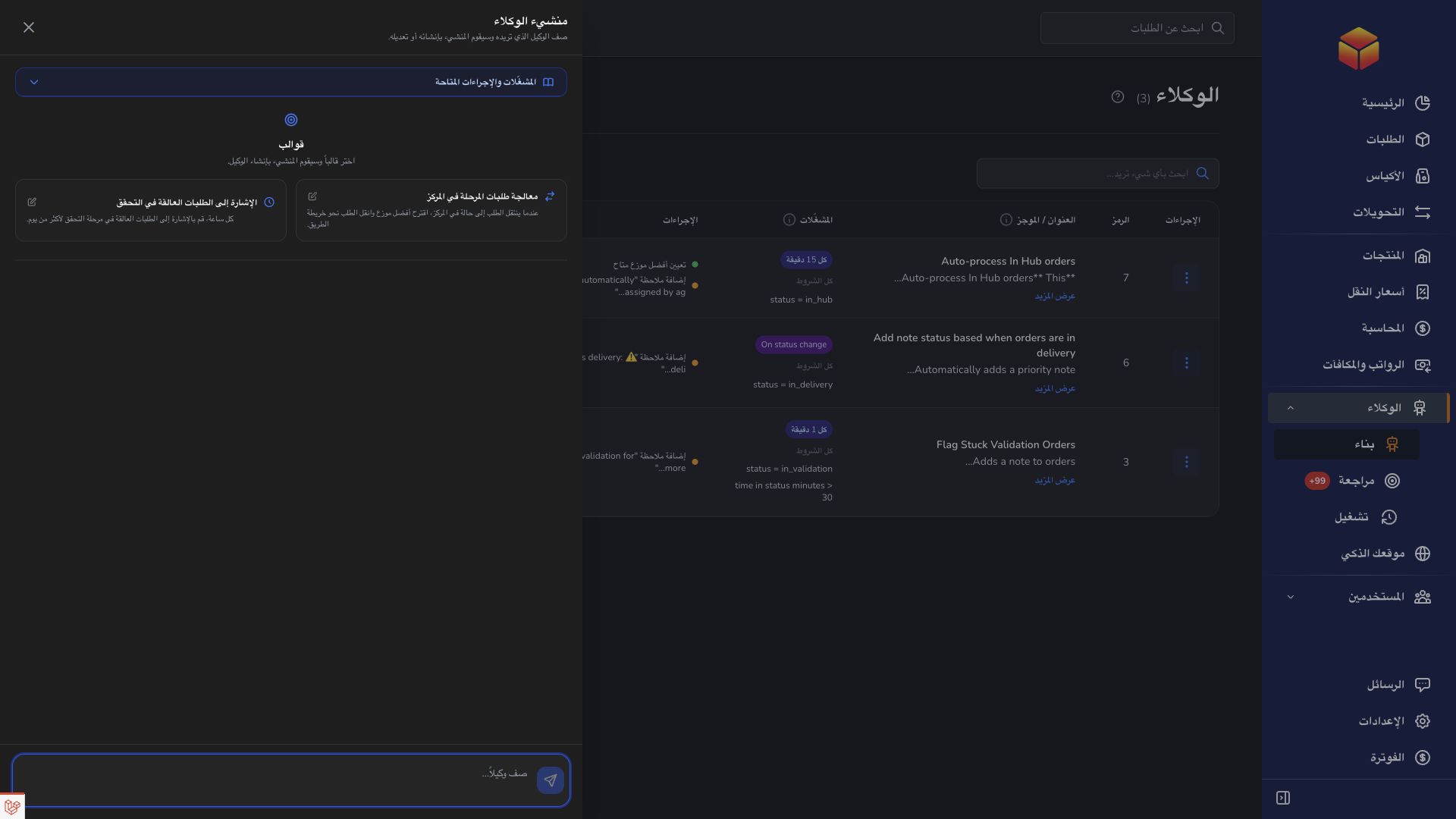
- Ouvrez Agents et recherchez les automatisations existantes pour éviter de traiter deux fois le même besoin.
- Choisissez Nouvel agent et décrivez le sujet, les conditions précises, les actions souhaitées et le moment du contrôle.
- Laissez l’agent désactivé pendant la vérification. Dans son menu Actions, choisissez Mettre à jour pour ouvrir les paramètres de l’agent.
- Vérifiez le titre et l’état, choisissez le mode d’exécution, puis contrôlez le sujet, le déclencheur, les conditions, les actions et l’option Arrêter en cas d’échec.
- Enregistrez les paramètres et corrigez chaque message affiché. Commencez par Simulation ou Révision requise plutôt que par Automatique.
- Sélectionnez Tester, laissez Exécuter réellement les actions décoché et examinez les correspondances. Activez l’agent seulement lorsque les éléments et les actions proposées sont corrects.
Formuler un objectif précis
L’agent opérationnel suit les règles enregistrées. Demandez par exemple de repérer les commandes qui attendent au hub sans transporteur, ou les produits dont le stock devient insuffisant. Indiquez le statut, le délai, le lieu ou la quantité attendue plutôt qu’une instruction générale comme « gérer les retards ».
Les sujets disponibles sont les commandes, sacs, transferts et produits. Les actions varient selon le sujet. Pour une commande, elles peuvent concerner l’affectation d’un transporteur, une demande de livraison ou de retour, un statut ou une note. Les autres sujets proposent les créations et modifications prises en charge dans leur formulaire. Créer un enregistrement ne réalise pas le déplacement physique des colis.
Comprendre les contrôles de sécurité des paramètres
L’en-tête identifie l’agent modifié et indique s’il est Activé ou Désactivé. Le commutateur d’état contrôle les vérifications continues ; il ne lance pas immédiatement l’agent. La liste possède aussi un contrôle d’état : confirmez donc l’état affiché après l’enregistrement.
Simulation affiche les correspondances sans exécuter d’action ni créer de demande d’approbation. Révision requise crée des propositions à approuver. Automatique exécute uniquement les actions autorisées sans approbation. Si une action doit être contrôlée par une personne, choisissez plutôt Révision requise.
Choisir le sujet, le calendrier et les critères
Choisissez un seul sujet : Commande, Sac, Transfert ou Produit. L’éditeur affiche uniquement les conditions, événements et actions compatibles. Changer de sujet supprime les actions incompatibles : relisez toute la section Actions avant d’enregistrer.
Un agent planifié effectue ses contrôles à la fréquence choisie. Vous pouvez limiter ses dates ou ses heures quotidiennes, ou choisir une exécution unique. Les horaires suivent le fuseau horaire de l’entreprise. Un agent événementiel s’exécute uniquement après un nouvel événement sélectionné ; son activation ne contrôle pas automatiquement les anciens éléments.
Choisissez Toutes lorsque chaque condition doit être remplie, ou Au moins une lorsqu’une seule suffit. Est vide n’attend aucune valeur supplémentaire, contrairement à Égale, Contient ou Supérieur à. Pour les agents événementiels, les paramètres peuvent proposer des informations supplémentaires liées à l’événement. Un groupe Au moins une trop large peut sélectionner beaucoup plus de travail que prévu.
Vérifier les actions et leurs conditions supplémentaires
Les actions suivent l’ordre affiché. Vérifiez chaque statut cible, destination, transporteur, vendeur, note et valeur. Exécuter uniquement si ajoute des conditions Toutes ou Au moins une à une seule action sans modifier la correspondance principale. Arrêter en cas d’échec bloque les actions suivantes après une erreur, mais n’annule pas celles qui ont déjà réussi.
Utilisez Révision requise pour les affectations, changements de statut, mises à jour et créations. Automatique est actuellement limité à l’ajout d’une note ou à une demande de livraison ou de retour. Une demande n’achève pas la livraison et ne change pas automatiquement le statut. Résolvez les sélections indisponibles, les éléments manquants et les autres messages avant de continuer.
Exemple : examiner les commandes Au hub en sécurité
Si votre agent s’appelle « Traiter automatiquement les commandes Au hub », choisissez Commande et le statut exact Au hub. Ajoutez des limites utiles, par exemple aucun transporteur de livraison, une destination précise ou une durée minimale dans ce statut. Utilisez un événement pour réagir à un nouveau changement de statut, ou une planification pour retrouver aussi les commandes qui attendaient déjà.
L’affectation d’un transporteur et le changement de statut exigent Révision requise ; ils ne sont pas autorisés en mode Automatique. Prévisualisez une commande connue, contrôlez la raison, le transporteur proposé et le prochain statut. Vérifiez ensuite qu’un test plus large contient uniquement les commandes prévues de votre entreprise, activez l’agent et surveillez Exécutions des agents et Révisions des agents. Désactivez et affinez la règle si des commandes inattendues apparaissent.
À savoir
Enregistrer, activer et exécuter sont trois opérations distinctes. Gardez l’agent désactivé jusqu’à la prévisualisation, et souvenez-vous qu’un changement de sujet peut retirer les actions incompatibles.
Liens de l’application
Les liens de l’application nécessitent les droits appropriés. La destination dépend du rôle de votre compte connecté.